Презентация со смартфона: собрать, проверить и показать — пример на слайдах
Собрать деку, поправить текст и показать её можно прямо со смартфона — разбираем, что делается легко, а что лучше доделать на компьютере.
Текст слайда 1
Инструкция · Смартфон
Презентация на телефоне: собрать, проверить и показать без компьютера
Собрать деку, поправить текст и показать её можно прямо со смартфона — разбираем, что делается легко, а что лучше доделать на компьютере.
Аудитория
Для студентов и сотрудников, у которых под рукой только телефон
Речь к слайду 1
- Тема: презентация на телефоне
- Весь цикл — на смартфоне
- Собрать, проверить, показать
- Дальше — что реально делается
Добрый день. Сегодня разберём, как сделать презентацию, когда под рукой только смартфон. Покажу, что реально можно сделать с телефона, как обойти неудобные места и как в итоге показать работу. Всё по шагам, без лишней теории.
Задать тему и получить готовую структуру слайдов, дальше править по ходу.
Поправить формулировки, сократить лишнее, исправить опечатки прямо на экране.
Вставить снимок из галереи или сделать новый — без переноса файлов.
Выгрузить готовый файл и показать его аудитории с того же смартфона.
Текст слайда 2
Возможности
Что реально делается с телефона
1
Собрать структуру
Задать тему и получить готовую структуру слайдов, дальше править по ходу.
2
Отредактировать текст
Поправить формулировки, сократить лишнее, исправить опечатки прямо на экране.
3
Заменить изображение
Вставить снимок из галереи или сделать новый — без переноса файлов.
4
Скачать и показать
Выгрузить готовый файл и показать его аудитории с того же смартфона.
Речь к слайду 2
- С телефона — весь путь
- Тема → структура → правки
- Картинки из галереи
- Скачать и показать
- Дальше — как это сделать
Сразу развею сомнения: с телефона реально пройти весь путь — от пустой темы до показа готовой деки. Можно задать тему и получить структуру, поправить текст, заменить картинку, скачать файл и вывести его на экран. Всё это делается без компьютера, просто пальцами по экрану.
Текст слайда 3
Два рабочих способа
Приложение или браузер: что выбрать
Критерий
Мобильное приложение
Браузер телефона
Установка
Нужно скачать и установить
Не требуется
Работа без интернета
Да, файлы на устройстве
Нет, нужен доступ в сеть
Сохранение правок
Автоматически на телефоне
Зависит от соединения
Совместимость
Только поддерживаемые модели
Любой телефон с браузером
Обновления
Нужно обновлять вручную
Всегда актуальная версия
Приложение удобнее для работы без интернета, браузер — когда не хочется ничего устанавливать.
Речь к слайду 3
- Два пути: приложение или браузер
- Приложение — автономно, без интернета
- Браузер — без установки, нужен интернет
- Выбор: метро → приложение, дома → браузер
Когда под рукой только телефон, есть два пути собрать презентацию. Первый — установить мобильное приложение редактора: оно работает автономно, и все правки сохраняются прямо на устройстве. Второй — открыть обычный браузер телефона: ничего ставить не нужно, но понадобится стабильный интернет. Выбор зависит от того, где вы находитесь и сколько времени есть. Если едете в метро — приложение надёжнее. Если сидите дома с Wi-Fi — браузер вполне подойдёт.
Одной фразой: о чём презентация и какую мысль донести. Это задаёт направление всей работы.
Кому показываете и сколько слайдов нужно. Пара фраз — и структура ясна.
Не создавайте с нуля: возьмите заготовку и меняйте текст и картинки под свою тему.
Текст слайда 4
Старт
С чего начать: три шага до готовой основы
1
Сформулируйте тему
Одной фразой: о чём презентация и какую мысль донести. Это задаёт направление всей работы.
2
Определите аудиторию и объём
Кому показываете и сколько слайдов нужно. Пара фраз — и структура ясна.
3
Правьте готовый шаблон
Не создавайте с нуля: возьмите заготовку и меняйте текст и картинки под свою тему.
Речь к слайду 4
- Тема — одной фразой
- Аудитория и число слайдов
- Правка готового шаблона
- Дальше — правка текста
Начинаем с простого: не нужно сразу открывать редактор и рисовать слайды. Сначала сформулируйте тему одной фразой — это как компас, который не даст уйти в сторону. Потом определите, кому вы показываете и сколько слайдов нужно: пара фраз, и структура уже ясна. А дальше — берите готовый шаблон и правьте его, а не создавайте с нуля. Так вы сэкономите время и не утонете в деталях. Дальше разберём, как именно править текст на маленьком экране.
Короткие формулировки На маленьком экране длинные фразы неудобно читать и править — сокращайте до сути.
Один тезис на слайд Одна мысль на слайд — так проще удержать внимание и не перегружать экран.
Проверка опечаток Читайте текст вслух или по слогам — так легче заметить ошибки, которые не видит автозамена.
Используйте автозамену Включите автозамену и проверку орфографии — они ловят часть опечаток ещё при вводе.
Текст слайда 5
Правка текста
Правка текста на маленьком экране
Короткие формулировки На маленьком экране длинные фразы неудобно читать и править — сокращайте до сути.
Один тезис на слайд Одна мысль на слайд — так проще удержать внимание и не перегружать экран.
Проверка опечаток Читайте текст вслух или по слогам — так легче заметить ошибки, которые не видит автозамена.
Используйте автозамену Включите автозамену и проверку орфографии — они ловят часть опечаток ещё при вводе.
Речь к слайду 5
- Короткие формулировки — суть без воды
- Один тезис на слайд — не перегружать
- Читать вслух — ловим опечатки
- Автозамена включена — меньше ошибок
- Дальше — картинки с телефона
Когда правишь текст на телефоне, главное — не пытаться сделать всё идеально сразу. Держите формулировки короткими, на слайде — один тезис, иначе на маленьком экране всё сливается. Обязательно проверяйте опечатки: читайте текст вслух или по слогам, автозамена не всё ловит. И не забывайте про встроенную проверку орфографии — она реально помогает. Дальше посмотрим, что делать с картинками.
Используйте свежий снимок с камеры или готовый файл из галереи телефона.
Снимайте и вставляйте кадры горизонтально — так они лучше заполняют слайд.
Тяжёлые фото замедляют открытие и отправку. Сжимайте или выбирайте файлы поменьше.
Не берите картинки из интернета без разрешения — используйте свои или свободные.
Текст слайда 6
Изображения
Картинки с телефона
01
Снимок или галерея
Используйте свежий снимок с камеры или готовый файл из галереи телефона.
02
Горизонтальная ориентация
Снимайте и вставляйте кадры горизонтально — так они лучше заполняют слайд.
03
Контроль веса файла
Тяжёлые фото замедляют открытие и отправку. Сжимайте или выбирайте файлы поменьше.
04
Права на чужие изображения
Не берите картинки из интернета без разрешения — используйте свои или свободные.
Речь к слайду 6
- Свои снимки или галерея
- Горизонтальная ориентация
- Контроль веса файла
- Права на чужие изображения
Теперь про картинки. С телефона удобно брать свои снимки или файлы из галереи — это самый надёжный вариант. Главное — снимать горизонтально, чтобы кадр заполнял слайд и не было чёрных полей. Следите за весом: тяжёлые фото тормозят презентацию и её отправку. И не забывайте про авторские права — чужие картинки из интернета без разрешения лучше не использовать, это и этично, и безопасно.
Попасть пиксель в пиксель пальцем сложно: выравнивание, отступы и размеры элементов на маленьком экране видны хуже. Лучше доверить это мышке и большому монитору.
Многострочные таблицы на телефоне приходится постоянно масштабировать и прокручивать — легко потерять строку или ошибиться в данных. На компьютере они читаются целиком.
Редактировать многостраничные тексты на смартфоне утомительно: экран показывает мало, а опечатки легко пропустить. Такую работу быстрее сделать на клавиатуре.
Текст слайда 7
Ограничения мобильной версии
Что с телефона делать неудобно
Точная вёрстка
Попасть пиксель в пиксель пальцем сложно: выравнивание, отступы и размеры элементов на маленьком экране видны хуже. Лучше доверить это мышке и большому монитору.
Длинные таблицы
Многострочные таблицы на телефоне приходится постоянно масштабировать и прокручивать — легко потерять строку или ошибиться в данных. На компьютере они читаются целиком.
Большие объёмы текста
Редактировать многостраничные тексты на смартфоне утомительно: экран показывает мало, а опечатки легко пропустить. Такую работу быстрее сделать на клавиатуре.
Перенесите эти задачи на компьютер, если он доступен
Речь к слайду 7
- Точная вёрстка — пальцем сложно
- Длинные таблицы — прокрутка и ошибки
- Большой текст — устают глаза, пропуски
- Дальше — что удобно делать с телефона
Теперь о том, что на телефоне делать действительно неудобно. Точная вёрстка — это первое: попасть пальцем в нужный пиксель сложно, а результат на маленьком экране выглядит иначе, чем на большом. Длинные таблицы тоже страдают — их приходится бесконечно прокручивать, и легко потерять нужную строку. И наконец, большие объёмы текста: на смартфоне видно мало, глаза устают, а опечатки легко пропустить. Поэтому такие задачи лучше отложить до момента, когда под рукой окажется компьютер. А всё остальное — сборку, правки, картинки — можно спокойно сделать с телефона.
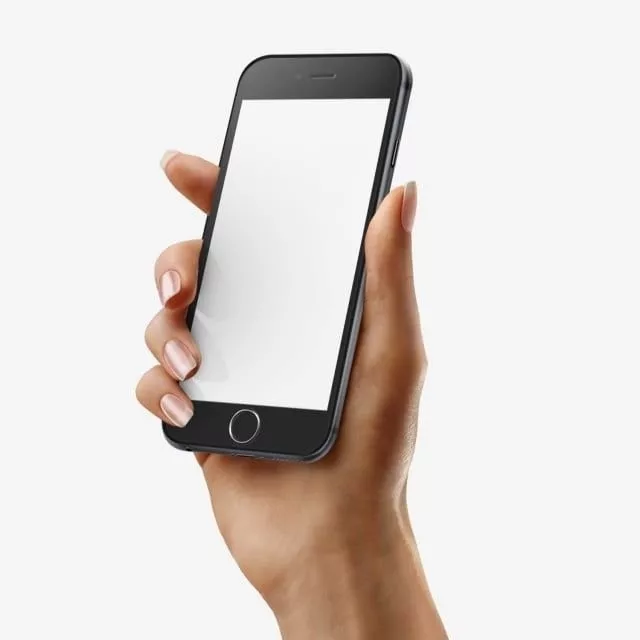
Перед выступлением прогоните презентацию в полноэкранном режиме, проверьте поворот экрана и оцените, читается ли мелкий текст с расстояния.
Полноэкранный просмотр — убедитесь, что ничего не обрезается
Поворот экрана — горизонтальная ориентация для проектора
Читаемость мелкого текста — проверьте с расстояния 2–3 метра
Текст слайда 8
Проверка перед показом
Проверка перед показом
Перед выступлением прогоните презентацию в полноэкранном режиме, проверьте поворот экрана и оцените, читается ли мелкий текст с расстояния.
Полноэкранный просмотр — убедитесь, что ничего не обрезается
Поворот экрана — горизонтальная ориентация для проектора
Читаемость мелкого текста — проверьте с расстояния 2–3 метра
Речь к слайду 8
- Полноэкранный просмотр — проверка обрезки
- Горизонтальная ориентация для проектора
- Отойти на 2–3 метра — читаемость текста
- Дальше — как показать: кабель, PDF, автономно
Прежде чем идти выступать, обязательно прогоните презентацию в полноэкранном режиме — так вы увидите, не обрезаются ли края слайдов. Проверьте, что экран повёрнут горизонтально: в вертикальной ориентации на проекторе всё будет выглядеть иначе. И главное — отойдите от телефона на пару метров и посмотрите, читается ли мелкий текст. Если сомневаетесь — лучше укрупнить шрифт заранее.
Подключите телефон к проектору или телевизору напрямую — изображение появится сразу.
Передайте файл на ноутбук и покажите с него — удобно, если проектор уже подключён к ПК.
Экспортируйте презентацию в PDF: он откроется на любом устройстве без сбоев вёрстки.
Скачайте файл заранее — показ будет работать без интернета и не зависнет в самый ответственный момент.
Текст слайда 9
Демонстрация
Как показать презентацию
01
Кабель или переходник
Подключите телефон к проектору или телевизору напрямую — изображение появится сразу.
02
Отправка на компьютер
Передайте файл на ноутбук и покажите с него — удобно, если проектор уже подключён к ПК.
03
PDF как страховка
Экспортируйте презентацию в PDF: он откроется на любом устройстве без сбоев вёрстки.
04
Автономный режим
Скачайте файл заранее — показ будет работать без интернета и не зависнет в самый ответственный момент.
Речь к слайду 9
- Кабель к проектору — надёжно
- Отправка на компьютер — вариант
- PDF — страховка от сбоев
- Скачать заранее — без интернета
Когда презентация готова, остаётся главное — показать её. Самый надёжный способ — подключить телефон кабелем или переходником прямо к проектору: никаких лишних шагов, изображение появляется сразу. Если рядом есть компьютер, можно просто отправить файл на него и запустить оттуда. Я всегда советую дополнительно экспортировать презентацию в PDF — это страховка от проблем с вёрсткой и шрифтами. И обязательно скачайте файл заранее: в автономном режиме показ не зависит от интернета и не подведёт в самый ответственный момент.
Перегруженные слайды Много текста и картинок на одном слайде — внимание рассеивается, главное теряется.
Мелкий текст С экрана телефона текст кажется крупным, но на проекторе он может быть нечитаемым.
Нет проверки на телефоне Слайды, собранные на компьютере, на смартфоне могут выглядеть иначе — проверяйте заранее.
Игнорирование формата файла Файл может не открыться на чужом устройстве — сохраняйте в совместимом формате.
Надежда только на интернет Связь может пропасть в самый неподходящий момент — скачайте файл заранее.
Текст слайда 10
Типичные ошибки
Пять частых ошибок
Перегруженные слайды Много текста и картинок на одном слайде — внимание рассеивается, главное теряется.
Мелкий текст С экрана телефона текст кажется крупным, но на проекторе он может быть нечитаемым.
Нет проверки на телефоне Слайды, собранные на компьютере, на смартфоне могут выглядеть иначе — проверяйте заранее.
Игнорирование формата файла Файл может не открыться на чужом устройстве — сохраняйте в совместимом формате.
Надежда только на интернет Связь может пропасть в самый неподходящий момент — скачайте файл заранее.
Речь к слайду 10
- Пять ошибок: перегруз, мелкий текст, нет проверки, формат, интернет
- Мелкий текст — нечитаем с проектора
- Проверяй слайды на телефоне заранее
- Скачивай файл — не надейся на интернет
Давайте разберём пять ошибок, которые чаще всего портят выступление. Первая — перегруженные слайды: когда на одном слайде и текст, и картинки, внимание зрителя рассеивается. Вторая — мелкий текст: на экране телефона он кажется нормальным, но с проектора уже не прочитать. Третья — отсутствие проверки на самом телефоне: то, что хорошо выглядит на компьютере, на смартфоне может поехать. Четвёртая — неправильный формат файла: на чужом устройстве он может просто не открыться. И пятая — надежда только на интернет: связь подводит, поэтому файл лучше скачать заранее. Если этих ошибок избежать, выступление пройдёт гораздо спокойнее.
Батарея заряжена, уведомления отключены, режим «Не беспокоить» включён.
Презентация открыта в полный экран, запасной PDF скачан на телефон.
Кабель или переходник при себе, подходит к разъёму проектора.
Проектор подключён заранее, изображение выводится, текст читается с места.
Текст слайда 11
Перед выходом
Чек-лист перед выступлением
01
Заряд и уведомления
Батарея заряжена, уведомления отключены, режим «Не беспокоить» включён.
02
Файл и запасной PDF
Презентация открыта в полный экран, запасной PDF скачан на телефон.
03
Кабель или переходник
Кабель или переходник при себе, подходит к разъёму проектора.
04
Проверка подключения
Проектор подключён заранее, изображение выводится, текст читается с места.
Речь к слайду 11
- Заряд, «Не беспокоить»
- Полный экран, запасной PDF
- Кабель подходит к проектору
- Проверить подключение заранее
Перед самым выступлением пройдитесь по короткому чек-листу — он занимает минуту и снимает почти все неожиданности. Сначала проверьте заряд батареи и включите режим «Не беспокоить», чтобы звонок или сообщение не прервали показ. Убедитесь, что презентация открыта в полный экран, а запасной PDF лежит в памяти телефона — это страховка на случай сбоя. Кабель или переходник должны быть под рукой и подходить к разъёму проектора. И обязательно проверьте подключение до начала: выведите изображение, убедитесь, что оно появилось и текст читается с последнего ряда. Если всё это готово — можно начинать спокойно.